

Étape 1 sur 3 · Avant d'installer
Faites-le en Wi-Fi, sur le téléphone que vous emporterez
- Restez en Wi-Fi. L'installation nécessite une connexion — faites-le avant de partir.
- Le QR ne fonctionne qu'une fois. Installez-le sur le téléphone que vous emportez.
- Ne l'interrompez pas. Quitter à mi-chemin peut laisser l'eSIM à moitié installée.
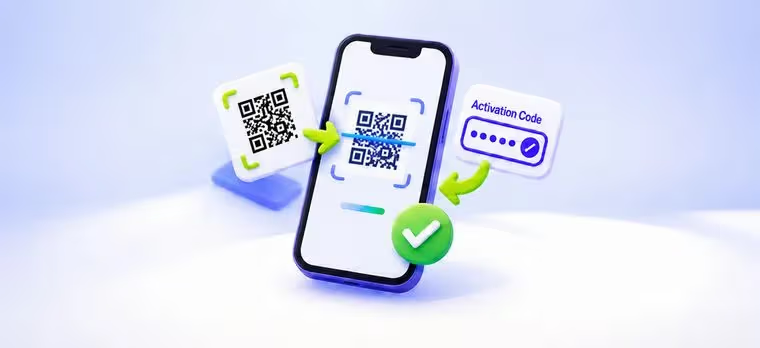
Étape 2 sur 3 · Installation
Deux façons — scannez le QR ou saisissez le code
- Scanner ou saisir. Les deux mènent au même endroit — choisissez le plus simple.
- Donnez-lui un nom. Nommez-la « XPIN » pour la distinguer de votre SIM habituelle.
- Un seul appareil. L'eSIM ne peut pas être déplacée ni réinstallée sur un autre appareil.
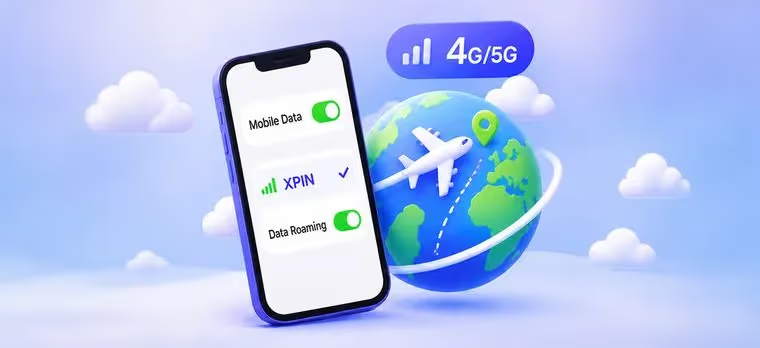
Étape 3 sur 3 · À l'arrivée
Activez la ligne et activez l'itinérance
- Activez la ligne. Réglages → Cellulaire → activez la ligne XPIN.
- Activez l'itinérance des données. Sélectionnez-la ensuite pour les données mobiles. Voilà — vous êtes en ligne.
- À court de données plus tard ? Mon eSIM → cette carte → Ajouter des données. Sans réinstallation, sans renouvellement automatique.
!Désactivez « Autoriser le changement de données cellulaires » pour que votre SIM habituelle ne fasse jamais d'itinérance par accident.